
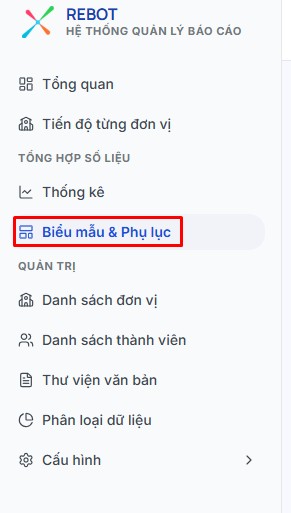
Bước 1: Từ thanh menu, chọn Biểu mẫu & Phụ lục
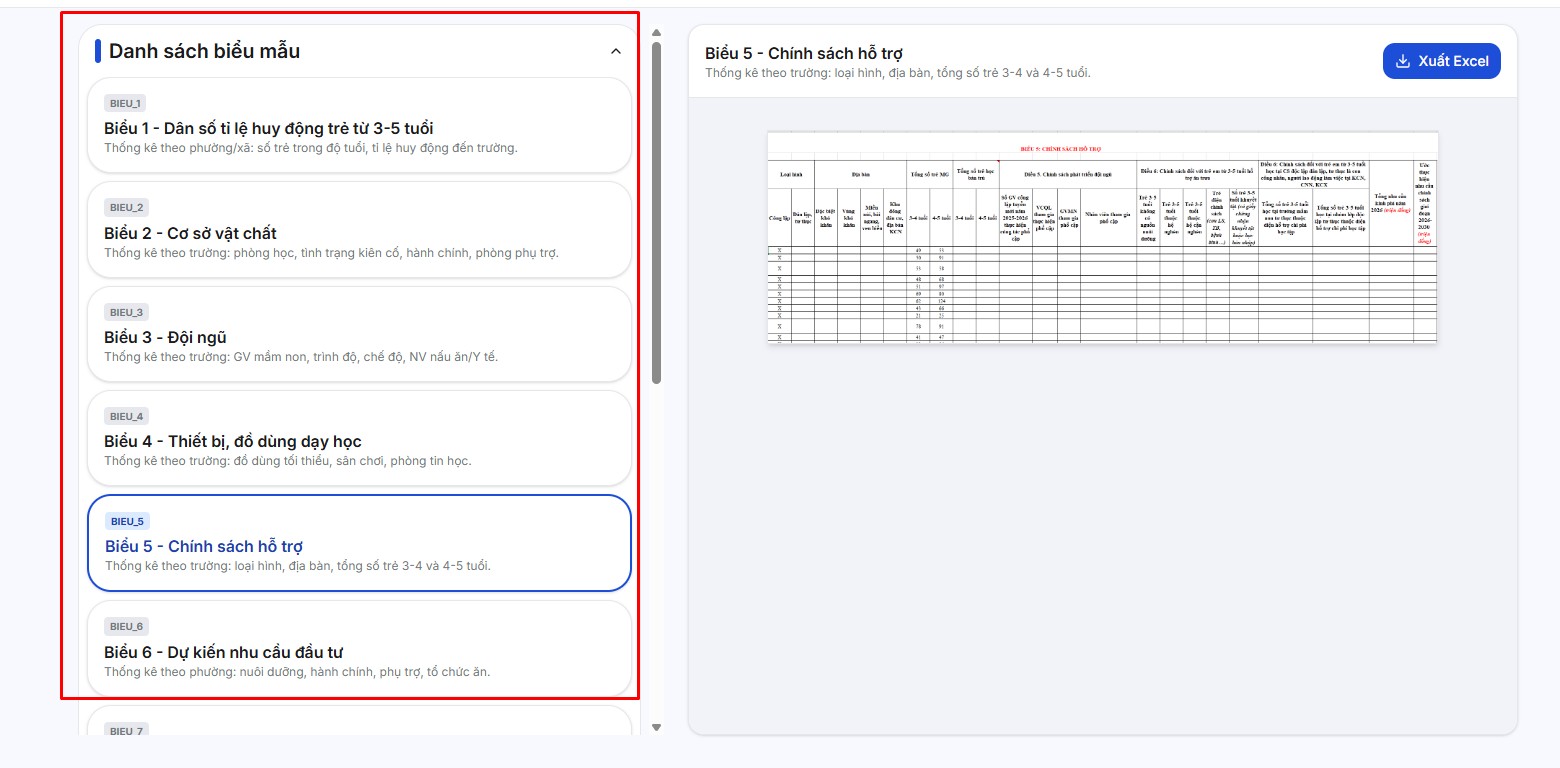
Bước 2: Hệ thống hiển thị danh sách các biểu mẫu và phụ lục đã được bổ sung theo yêu cầu.
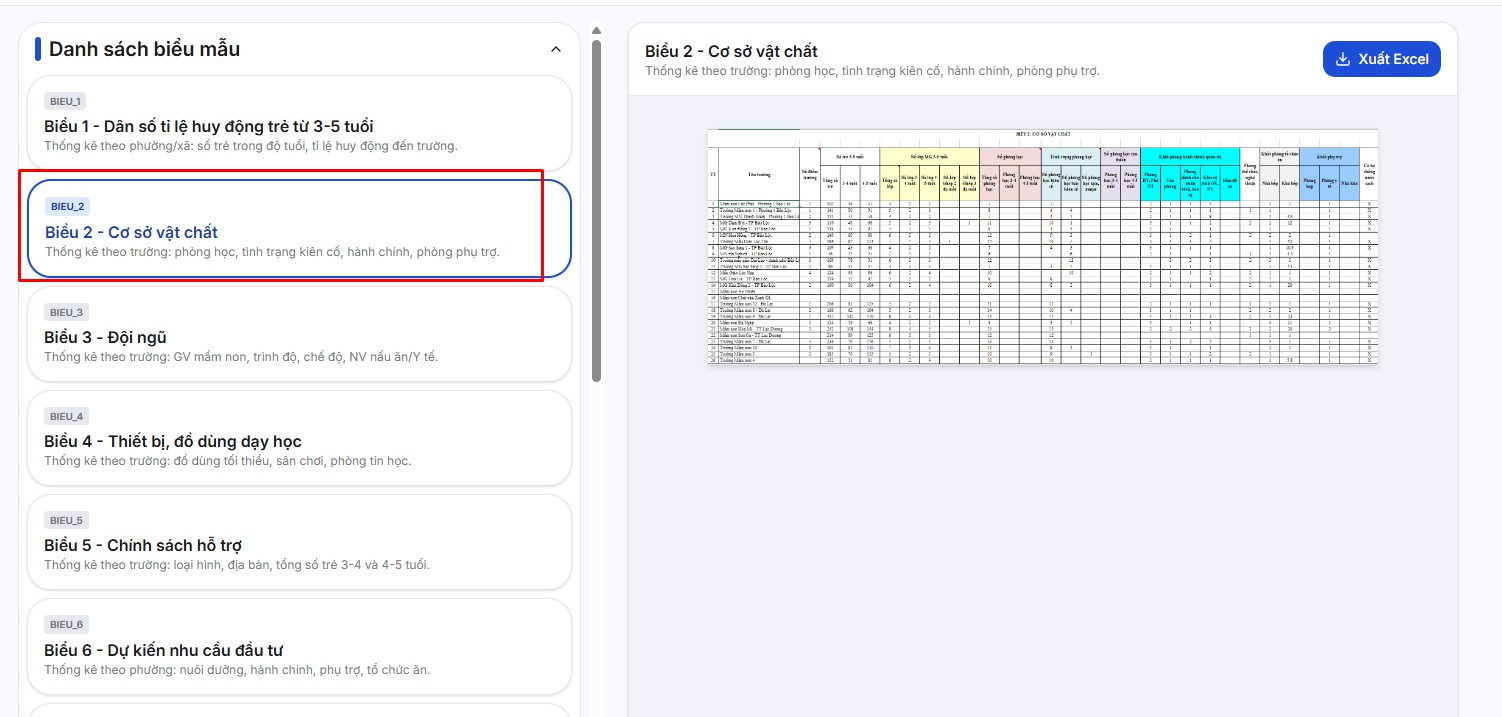
Bước 3: Chọn biểu mẫu hoặc phụ lục Thầy/Cô muốn xem.
Bước 4: Nhấn nút Xuất Excel để tải biểu mẫu về máy.
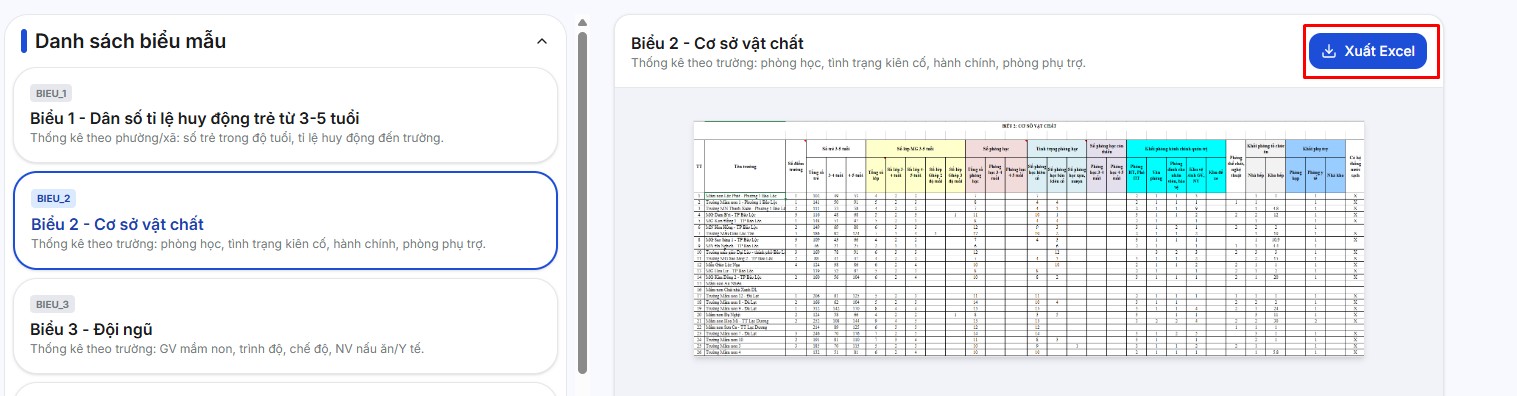
Sau khi xuất, Thầy/Cô có thể mở file Excel để kiểm tra và sử dụng theo yêu cầu.
Cách hệ thống tự động lấy số liệu
Số liệu trong Biểu mẫu & Phụ lục có thể được lấy tự động từ các biểu mẫu mà nhà trường đã nhập trên REBOT.
- Nếu cột thông tin trong biểu mẫu/phụ lục tương thích với dữ liệu đã có trên REBOT, hệ thống sẽ tự động lấy số liệu.
- Nếu cột thông tin không tương thích hoặc chưa có dữ liệu tương ứng trên REBOT, hệ thống sẽ không thể tự động lấy số liệu vào cột đó.
Ví dụ Nhà trường đã nhập thông tin số lượng trẻ theo độ tuổi trong một biểu mẫu trên REBOT. Nếu biểu mẫu phụ lục cũng có cột thông tin tương ứng với số lượng trẻ theo độ tuổi, hệ thống có thể tự động lấy số liệu đã nhập để đưa vào phụ lục.
Ngược lại, nếu phụ lục yêu cầu một thông tin mà các biểu mẫu trên REBOT chưa có hoặc không có trường dữ liệu tương ứng, thông tin đó sẽ không được tự động điền.
Lưu ý:
- Thầy/Cô nên hoàn thành và kiểm tra dữ liệu trong các biểu mẫu REBOT trước khi xuất Biểu mẫu & Phụ lục để đảm bảo số liệu được lấy đầy đủ.
- Không phải tất cả các cột trong biểu mẫu phụ lục đều được tự động lấy số liệu.
- Các cột không có dữ liệu tương ứng trên REBOT cần được Thầy/Cô kiểm tra và bổ sung theo yêu cầu.
- Khi phát sinh biểu mẫu hoặc phụ lục mới ngoài hệ thống, Thầy/Cô gửi yêu cầu để công ty bổ sung vào REBOT.