Nội dung chính:
1. Thống kê tổng quan tiến độ báo cáo
Bước 1: Từ thanh menu bên trái, chọn Tổng quan
Hệ thống hiển thị Dashboard với các thông tin tổng quan của toàn tỉnh.
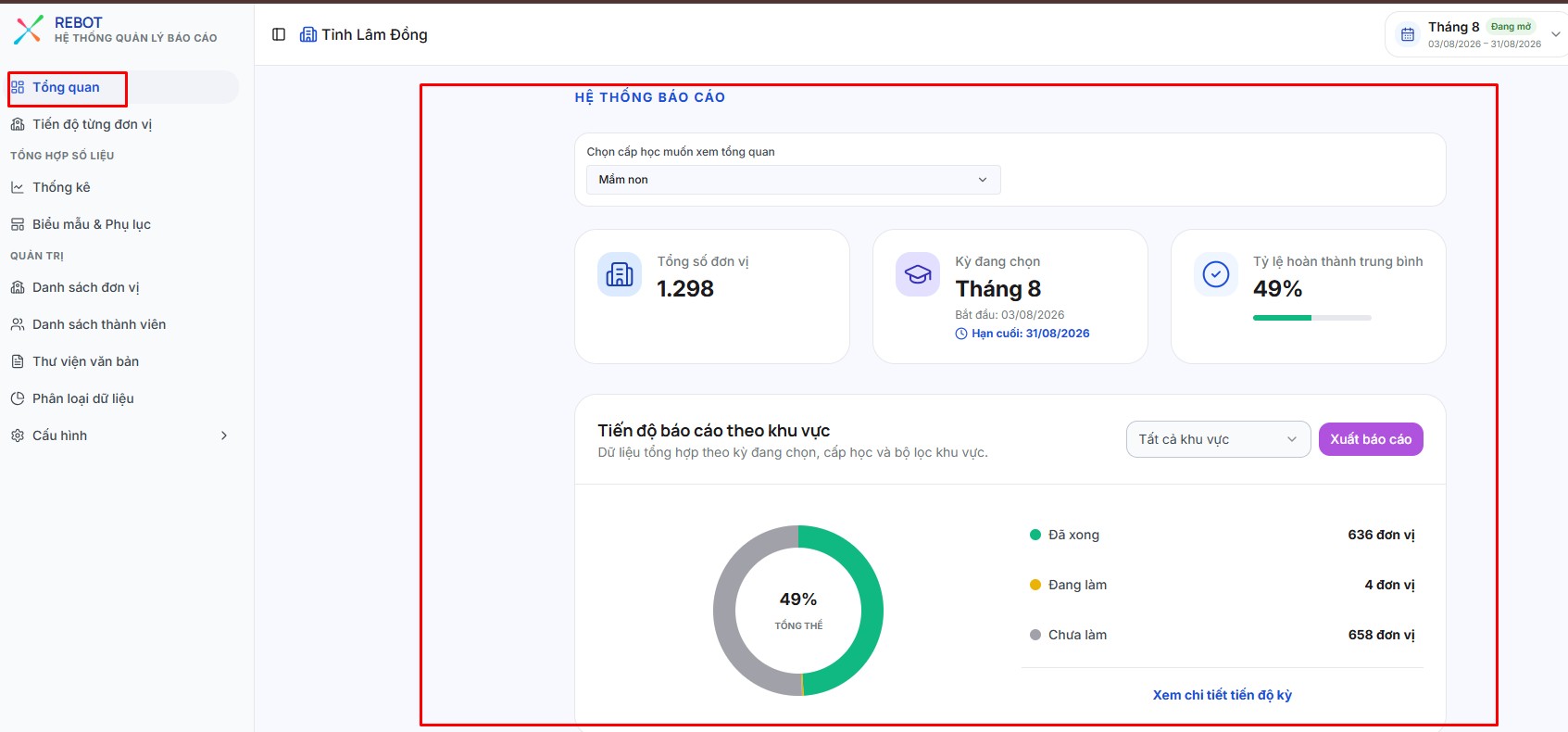
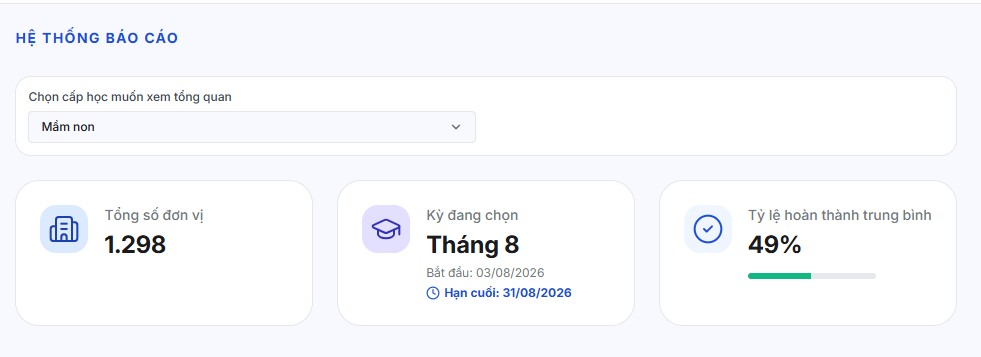
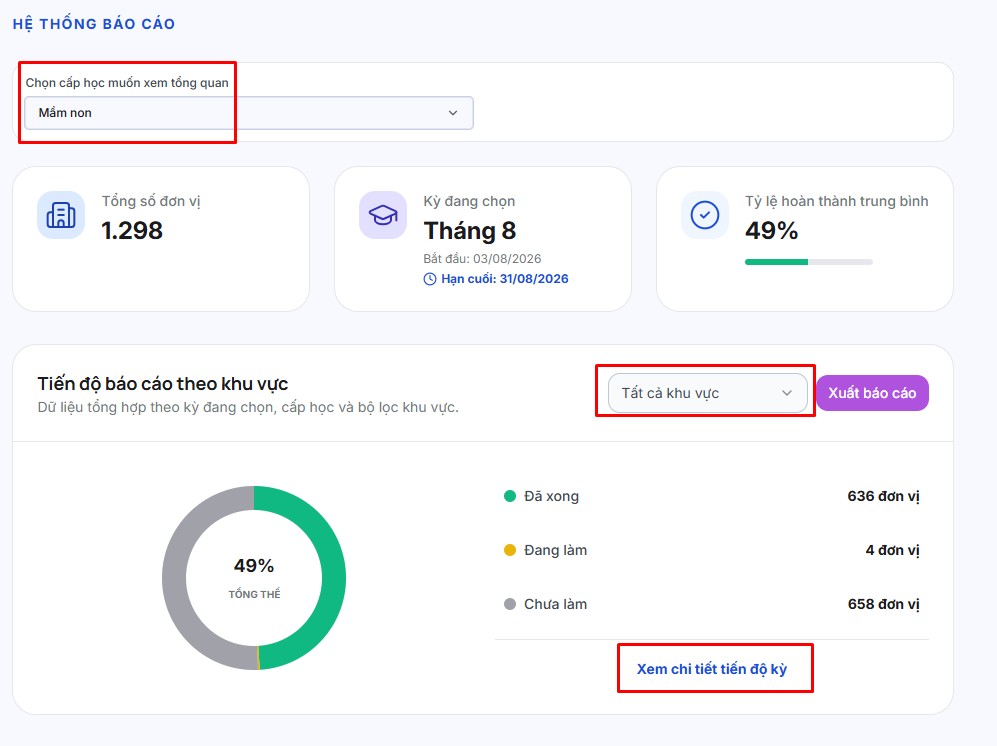
Bước 2: Theo dõi các thẻ thống kê trên màn hình, bao gồm:
- Tổng đơn vị: Tổng số đơn vị thuộc phạm vi quản lý.
- Kỳ báo cáo đang chọn: Kỳ báo cáo được sử dụng để thống kê.
- Tỷ lệ hoàn thành: Tỷ lệ các đơn vị đã hoàn thành báo cáo trong kỳ đang chọn.
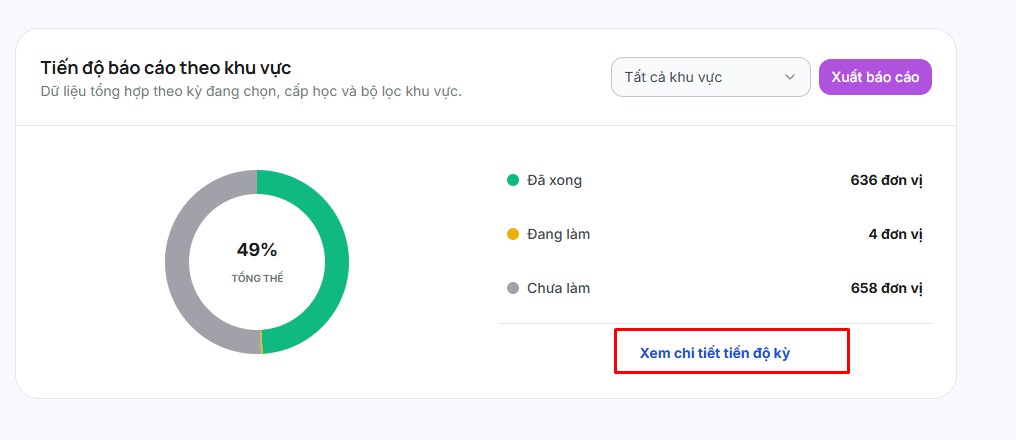
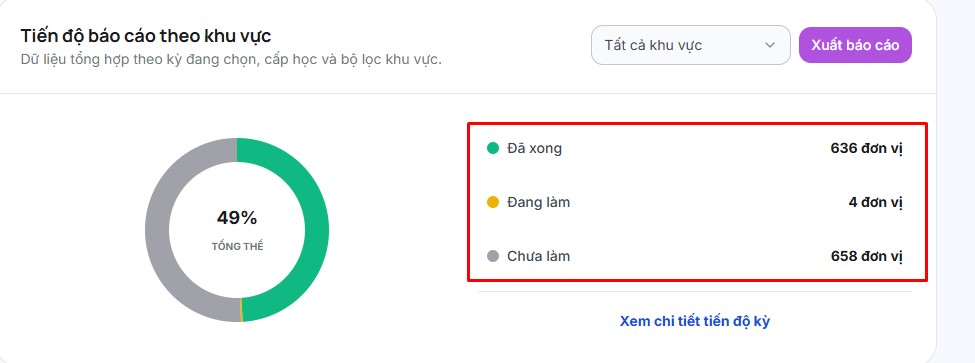
Bước 3: Theo dõi biểu đồ tiến độ báo cáo để nắm nhanh tình hình thực hiện của các đơn vị.
Các trạng thái được thể hiện bằng màu sắc:
- Xanh – Đã gửi: Đơn vị đã hoàn thành và gửi báo cáo.
- Vàng – Lưu tạm: Đơn vị đang thực hiện nhưng chưa gửi báo cáo.
- Xám – Chưa làm: Đơn vị chưa bắt đầu thực hiện báo cáo.
Bước 4: Sử dụng các bộ lọc để xem số liệu theo nhu cầu:
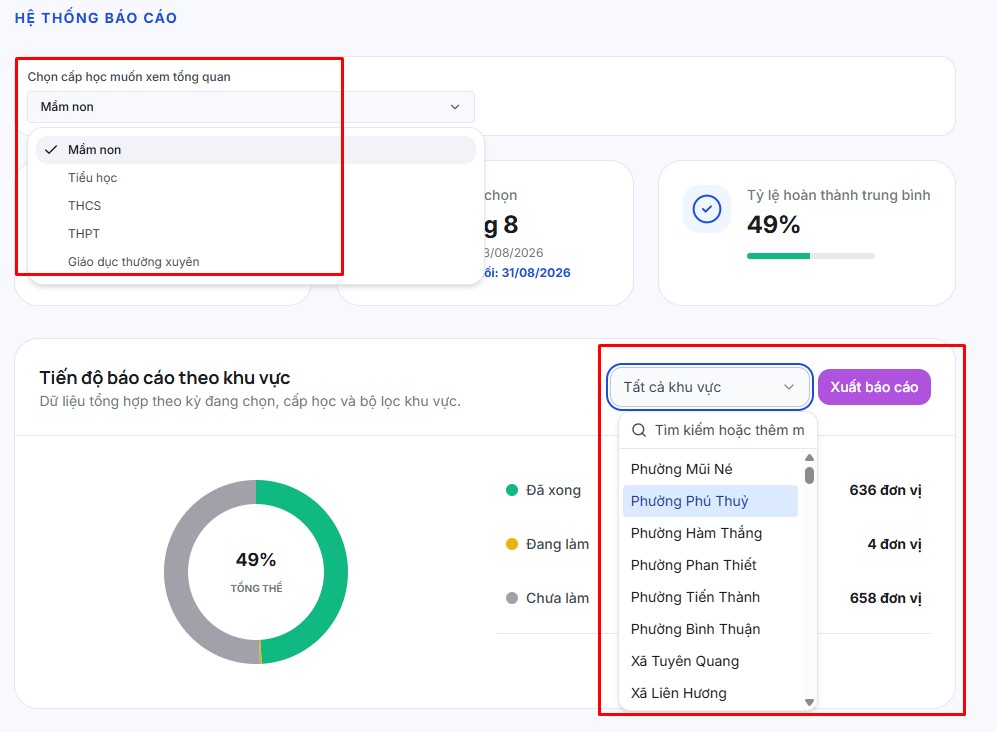
- Chọn Cấp học để xem dữ liệu của từng cấp học.
- Chọn Tất cả khu vực để xem số liệu trên toàn tỉnh.
- Chọn một Phường/Xã để xem riêng số liệu của khu vực đó.
Khi thay đổi bộ lọc, các thông tin thống kê và biểu đồ trên Dashboard sẽ được cập nhật theo phạm vi đã chọn.
2. Xuất báo cáo
Từ màn hình Tổng quan, Thầy/Cô có thể sử dụng các chức năng xuất báo cáo để phục vụ công tác quản lý và báo cáo lãnh đạo.
Thầy/Cô nên lựa chọn đúng cấp học và khu vực trước khi thực hiện xuất dữ liệu.
3. Xem tiến độ chi tiết từng đơn vị
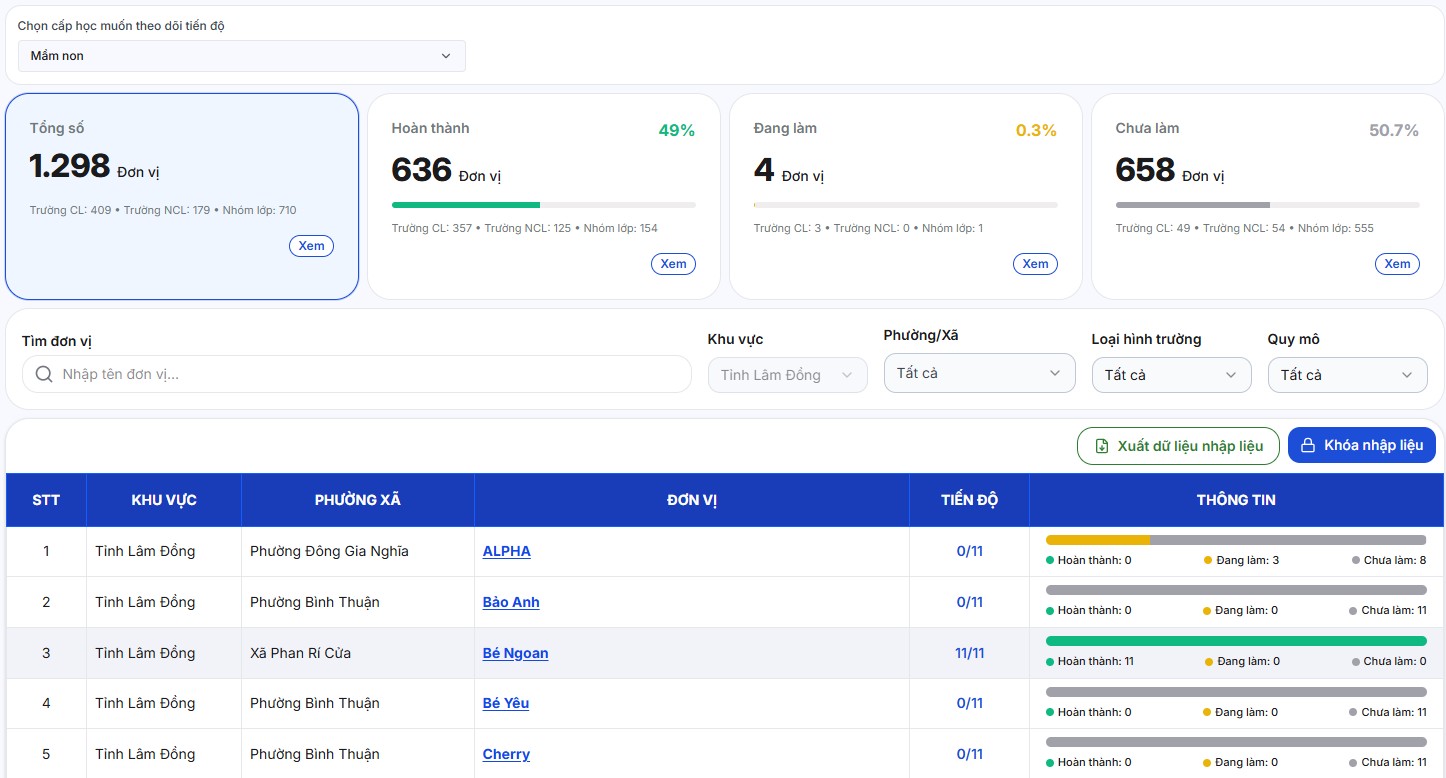
Từ bảng tổng quan, Thầy/Cô có thể chọn tiến độ từng đơn vị để xem chi tiết tình hình thực hiện báo cáo của từng đơn vị.
Tại đây có thể theo dõi:
- Đơn vị đã hoàn thành.
- Đơn vị đang thực hiện.
- Đơn vị chưa thực hiện.
- Chi tiết tiến độ của từng đơn vị.