
Nội dung chính:
1. Cấu hình kỳ nhập liệu
Mục đích: Chức năng này giúp cán bộ quản lý cấp Sở thiết lập và quản lý các kỳ báo cáo trên hệ thống REBOT. Thông qua chức năng này, Thầy/Cô có thể tạo mới kỳ nhập liệu, cập nhật thông tin kỳ báo cáo, theo dõi trạng thái kỳ (đang mở/đã đóng), thực hiện khóa nhập liệu theo từng Phường/Xã và quản lý thời gian thực hiện báo cáo của các đơn vị.
Cách thực hiện:
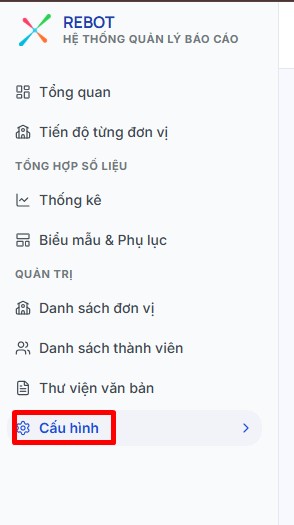
Bước 1: Chọn menu Cấu hình
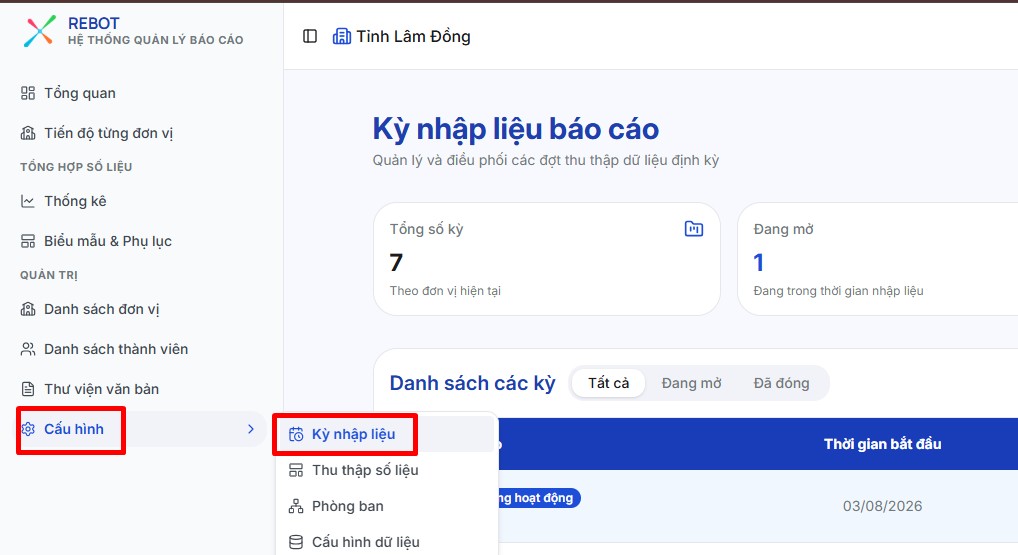
Bước 2: Chọn chức năng Kỳ nhập liệu
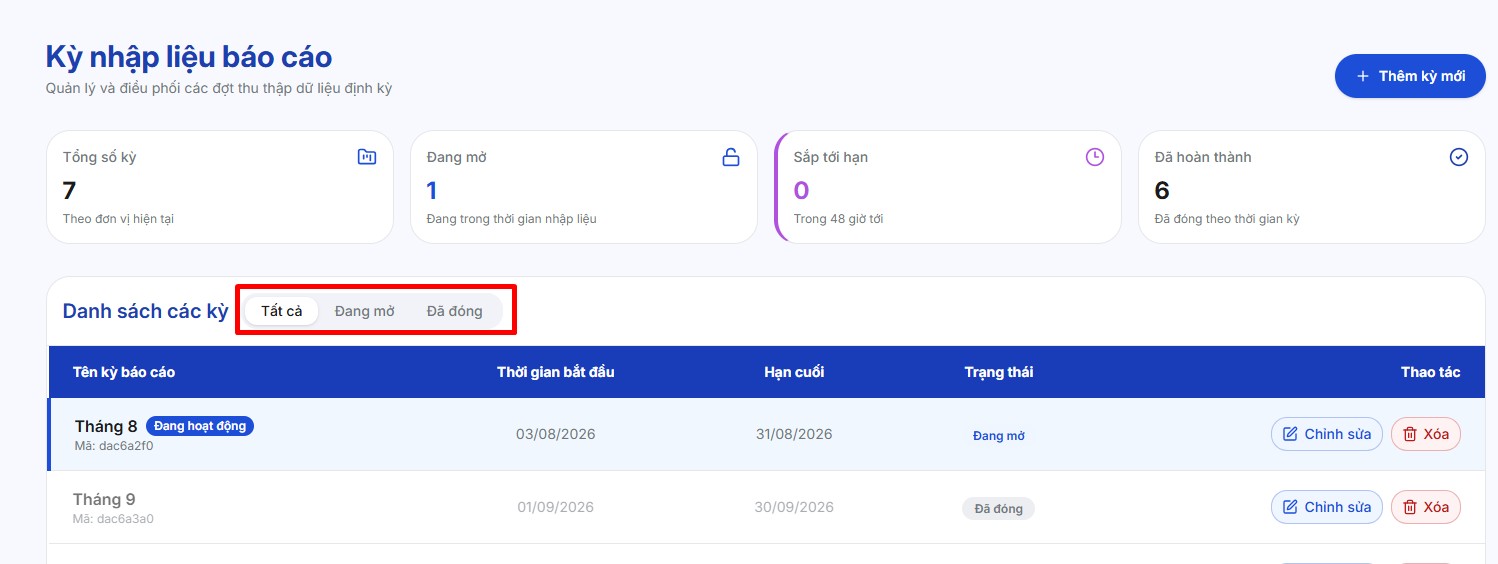
Bước 3: Tại màn hình danh sách kỳ nhập liệu, Thầy/Cô có thể:
Xem các kỳ báo cáo đang mở hoặc đã đóng. Theo dõi thời gian bắt đầu, hạn nộp và trạng thái của từng kỳ.
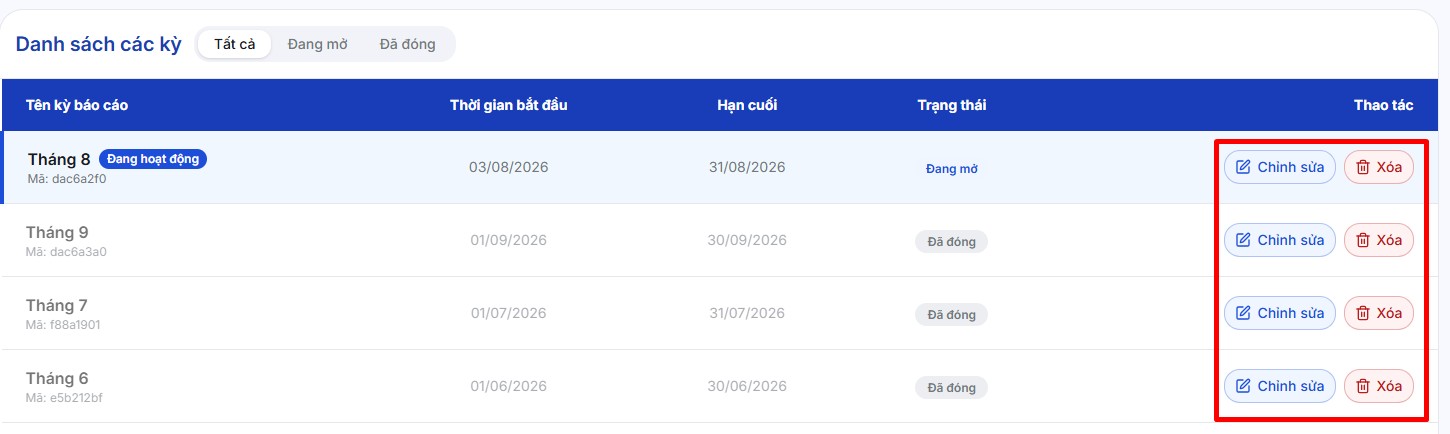
Bước 4: Để chỉnh sửa hoặc xóa kỳ báo cáo:
Nhấn nút Chỉnh sửa tại kỳ báo cáo cần cập nhật. Nhấn nút Xóa tại kỳ báo cáo cần loại bỏ khỏi hệ thống.
Lưu ý: Nên kiểm tra kỹ dữ liệu trước khi xóa kỳ báo cáo vì thao tác này có thể ảnh hưởng đến dữ liệu và quá trình báo cáo của các đơn vị.
2. Thêm kỳ báo cáo
Mục đích
Chức năng này giúp Thầy/Cô tạo mới một kỳ báo cáo, thiết lập thời gian thực hiện và cấu hình các biểu mẫu báo cáo áp dụng cho từng cấp học.
Các bước thực hiện
Bước 1: Chọn menu Cấu hình
Bước 2: Chọn chức năng Kỳ nhập liệu
Bước 3: Nhấn nút Thêm kỳ mới

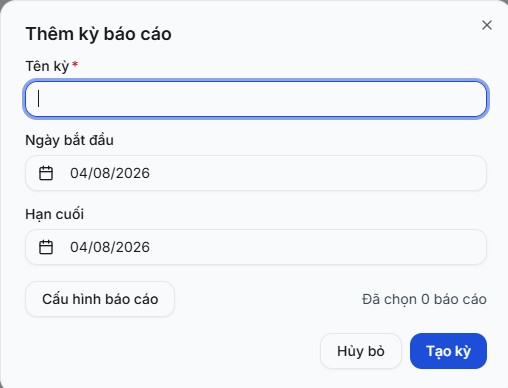
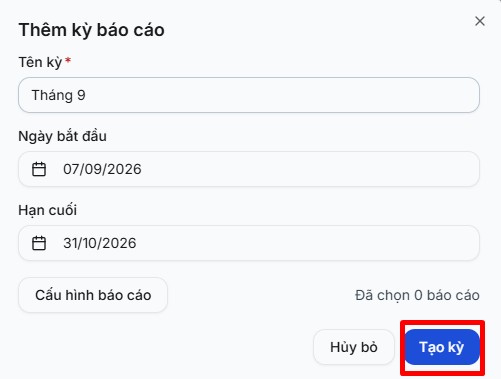
Bước 4: Nhập các thông tin của kỳ báo cáo, bao gồm:
- Tên kỳ báo cáo.
- Ngày bắt đầu.
- Hạn nộp báo cáo.
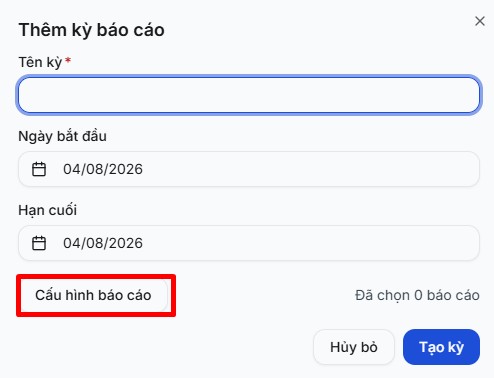
Bước 5: Nhấn nút Cấu hình báo cáo để thiết lập các biểu mẫu áp dụng cho kỳ báo cáo.
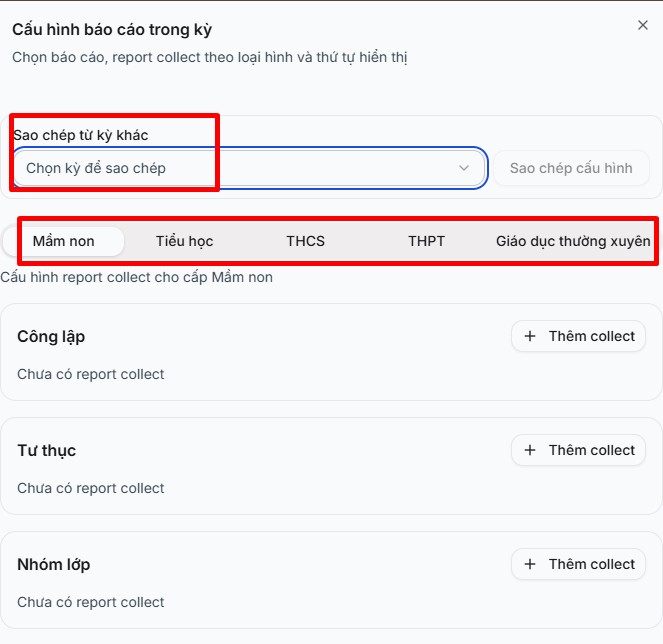
Bước 6: Lựa chọn một trong hai cách cấu hình:
- Sao chép cấu hình từ kỳ khác: Chọn kỳ báo cáo đã có sẵn cấu hình, sau đó nhấn Sao chép cấu hình.
- Cấu hình mới: Chọn các biểu mẫu báo cáo tương ứng cho từng cấp học theo nhu cầu quản lý.
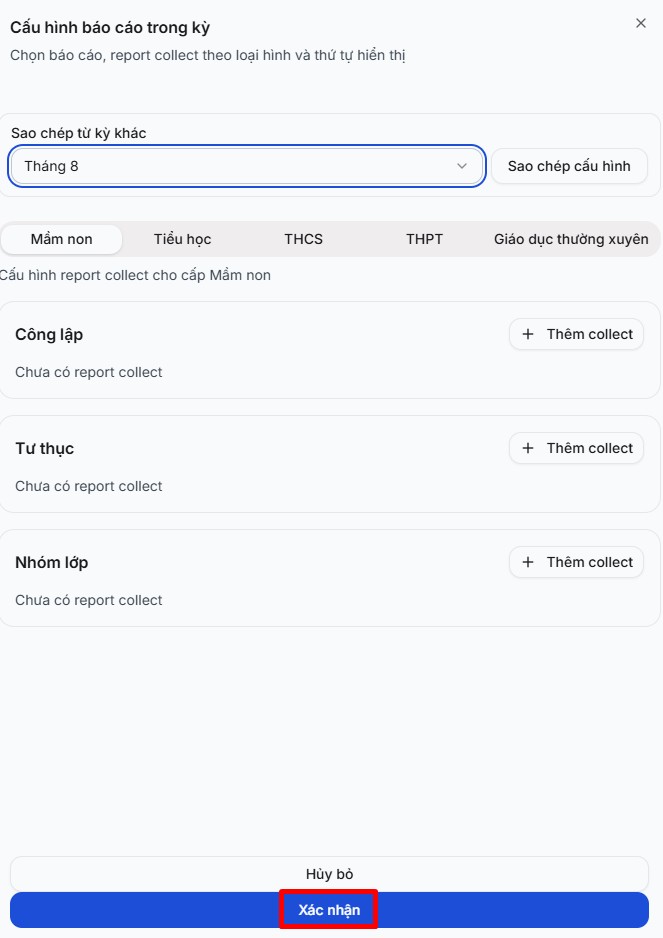
Bước 7: Sau khi hoàn tất cấu hình, nhấn Xác nhận
Bước 8: Nhấn Tạo kỳ để hoàn tất việc tạo kỳ báo cáo mới.
Lưu ý:
- Nên kiểm tra kỹ thời gian bắt đầu và hạn nộp trước khi tạo kỳ báo cáo.
- Trường hợp sử dụng chức năng Sao chép cấu hình, cần rà soát lại danh sách biểu mẫu để đảm bảo phù hợp với kỳ báo cáo mới.
- Chỉ những biểu mẫu được cấu hình trong kỳ mới hiển thị cho các đơn vị thực hiện nhập liệu.
- Sau khi tạo kỳ, các đơn vị sẽ có thể nhìn thấy và thực hiện báo cáo theo cấu hình đã thiết lập.
3. Cấu hình phòng ban
Mục đích: Chức năng Phòng ban giúp Thầy/Cô cấp Sở thiết lập danh mục phòng ban và cấu hình phạm vi dữ liệu báo cáo mà từng phòng ban được phép xem theo từng cấp học. Thông qua chức năng này, Thầy/Cô có thể phân chia phạm vi dữ liệu cho các phòng ban, giúp mỗi phòng ban chỉ theo dõi những thông tin phù hợp với nhiệm vụ được phân công.
Cách thực hiện:
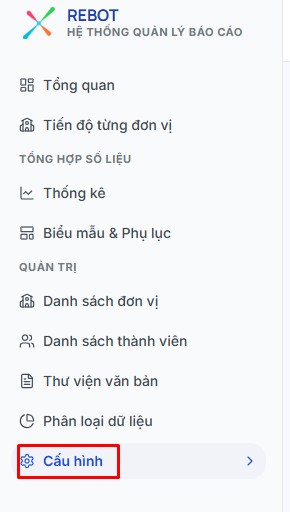
Bước 1: Chọn menu Cấu hình
Bước 2: Chọn chức năng Phòng ban
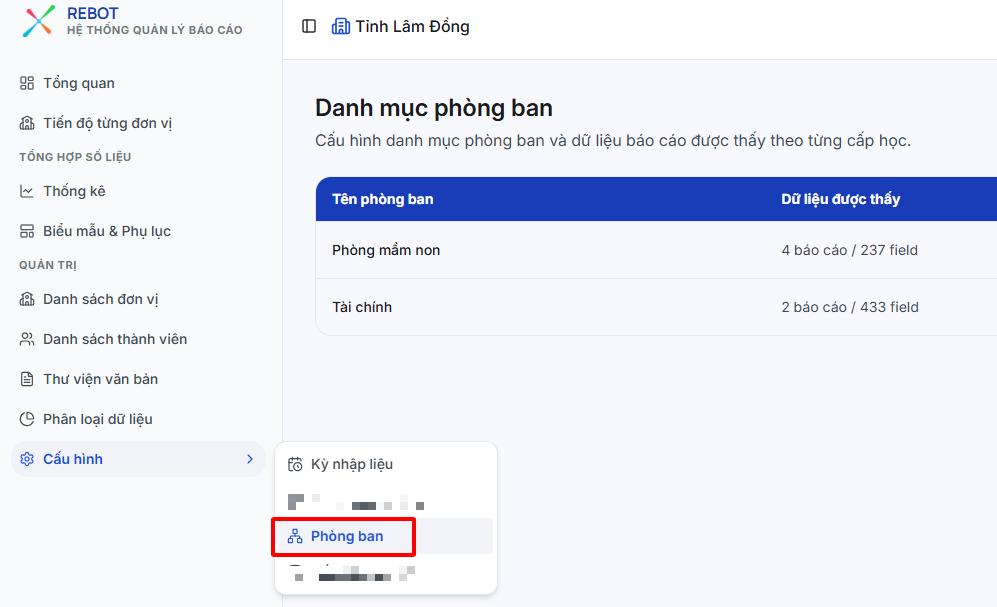
Bước 3: Nhấn nút Thêm phòng ban

Bước 4: Nhập tên phòng ban, chọn cấp học cho phòng ban
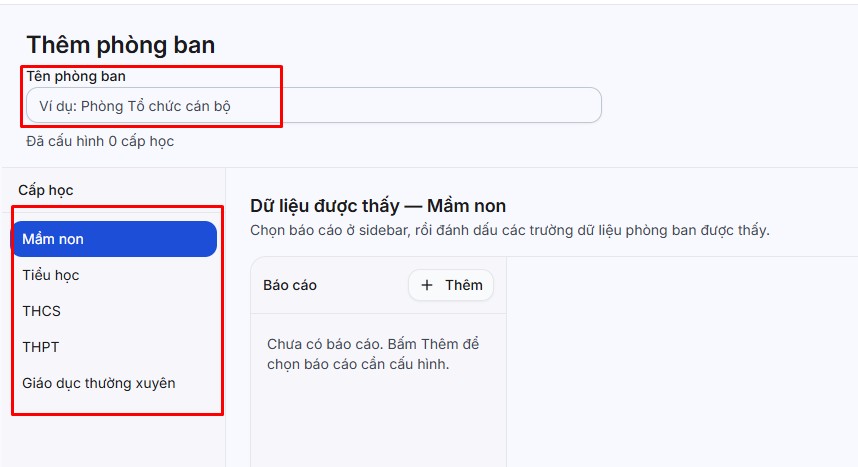
Bước 5: Nhấn nút Tạo
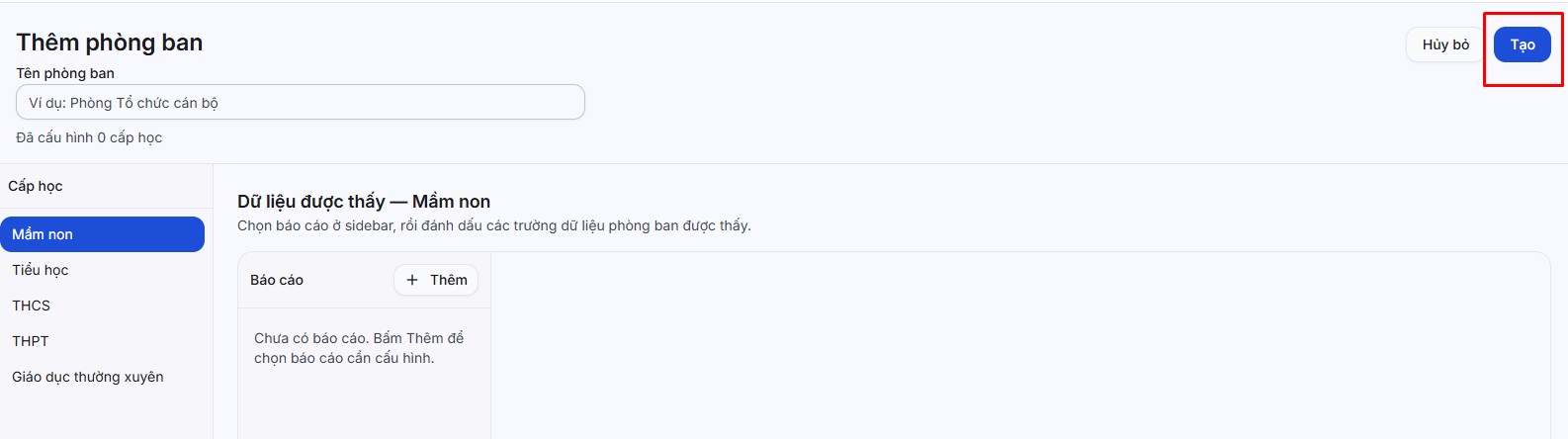
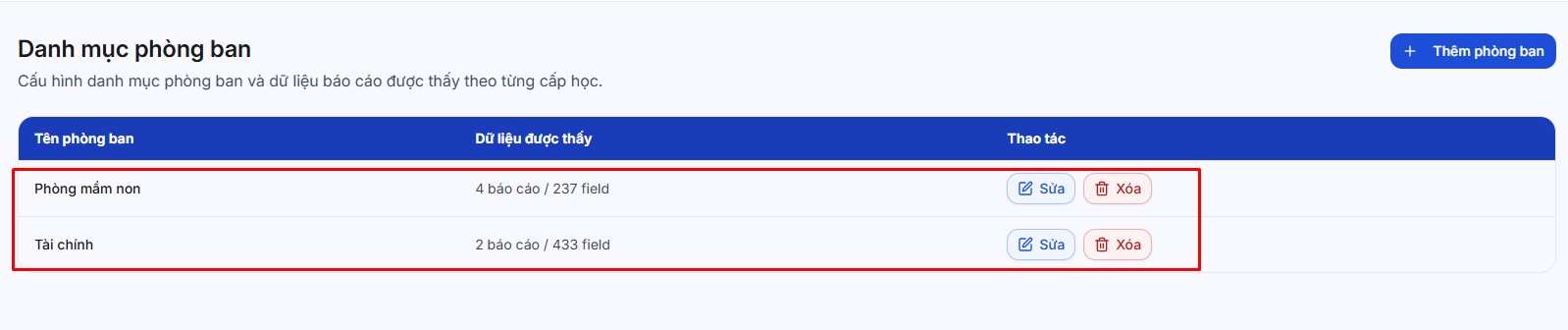
Sau khi tạo phòng ban thì danh sách phòng ban sẽ hiển thị ở giao diện bên ngoài.
Trong trường hợp muốn xóa hoặc chỉnh sửa phòng ban thì Thầy/Cô nhấn nút Sửa hoặc Xóa tương ứng.
4. Thư viện văn bản
Mục đích: Chức năng Thư viện văn bản giúp Thầy/Cô cấp quản lý có thể quản lý và tra cứu các văn bản được sử dụng trong hệ thống REBOT. Tại đây, Thầy/Cô có thể quản lý danh mục văn bản theo từng cấp đăng, cập nhật thông tin văn bản và đính kèm tệp để thuận tiện cho việc lưu trữ, tra cứu và sử dụng khi cần.
Cách thực hiện:
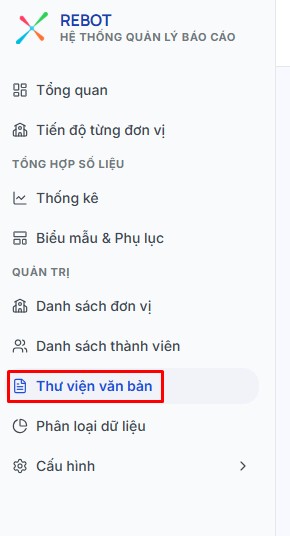
Bước 1: Từ thanh menu bên trái, chọn Thư viện văn bản
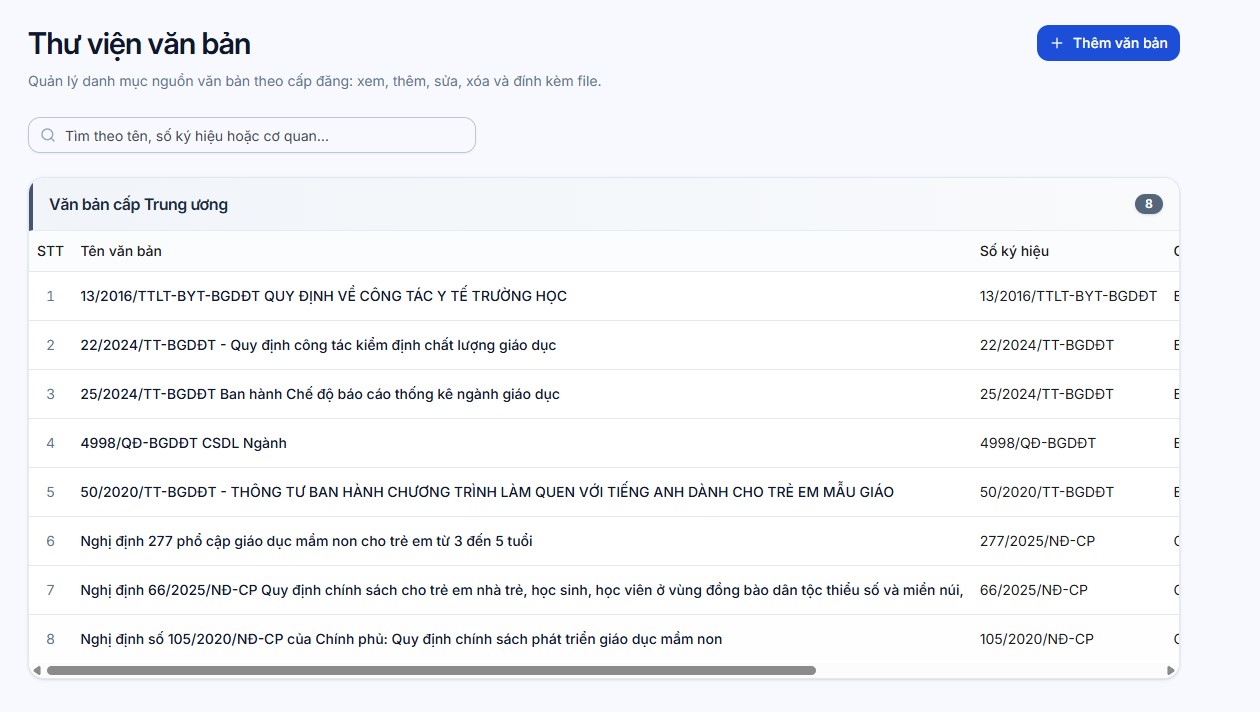
Bước 2: Tại màn hình thư viện văn bản, Thầy/Cô có thể xem danh sách các văn bản đã được tạo trên hệ thống.
Thông tin văn bản bao gồm:
- Tên văn bản.
- Số ký hiệu
- Cơ quan ban hành
- Ngày ban hành
- File đính kèm
Bước 3: Để thêm văn bản mới, Thầy/Cô nhấn nút Thêm văn bản và nhập các thông tin theo yêu cầu.
Thầy/Cô có thể đính kèm tệp văn bản để các đơn vị thuận tiện tra cứu và sử dụng.

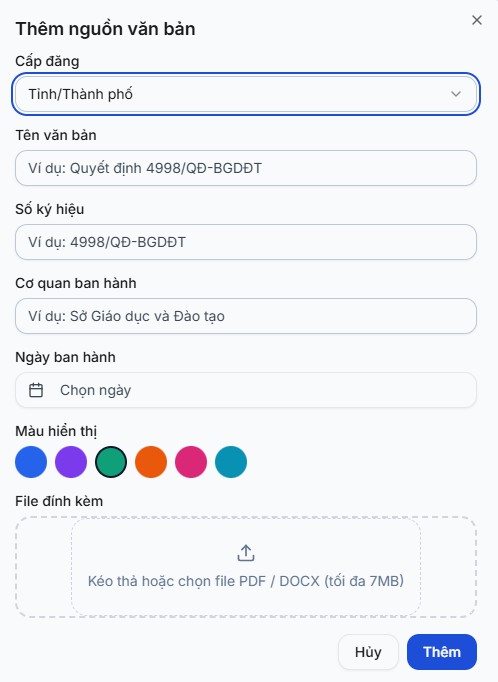
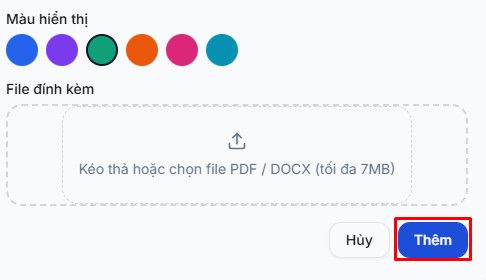
Bước 4: Nhấn nút Thêm để hoàn tất việc thêm văn bản
Tại danh sách văn bản, Thầy/Cô có thể thực hiện các thao tác chỉnh sửa hoặc xóa văn bản tùy theo nhu cầu.