
Bước 1: Nhấn nút Tổng quan, hệ thống hiển thị Dashboard tổng quan của Phường/Xã.

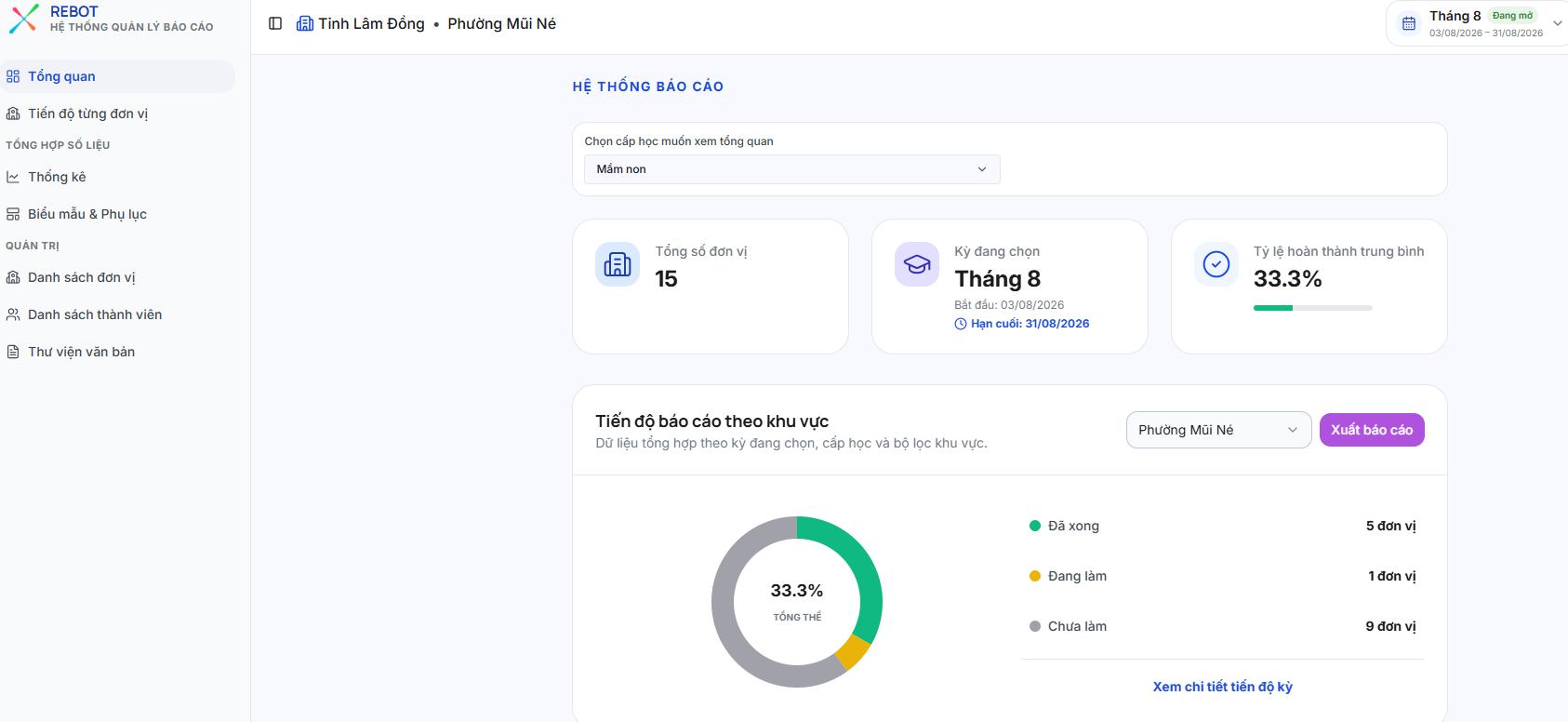
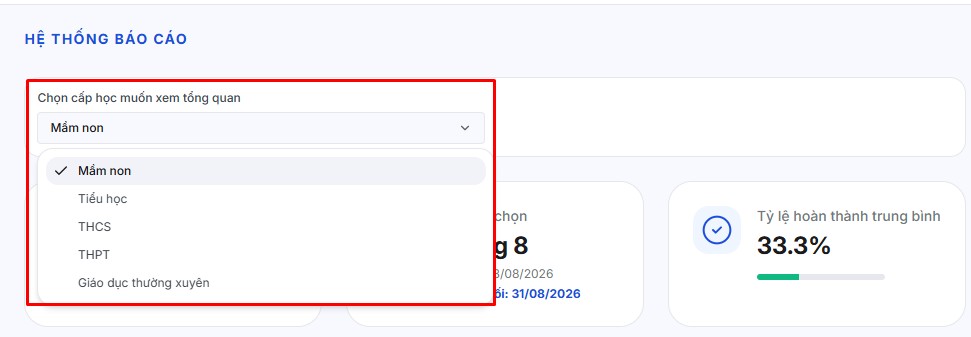
Bước 2: Chọn cấp học muốn xem tổng quan
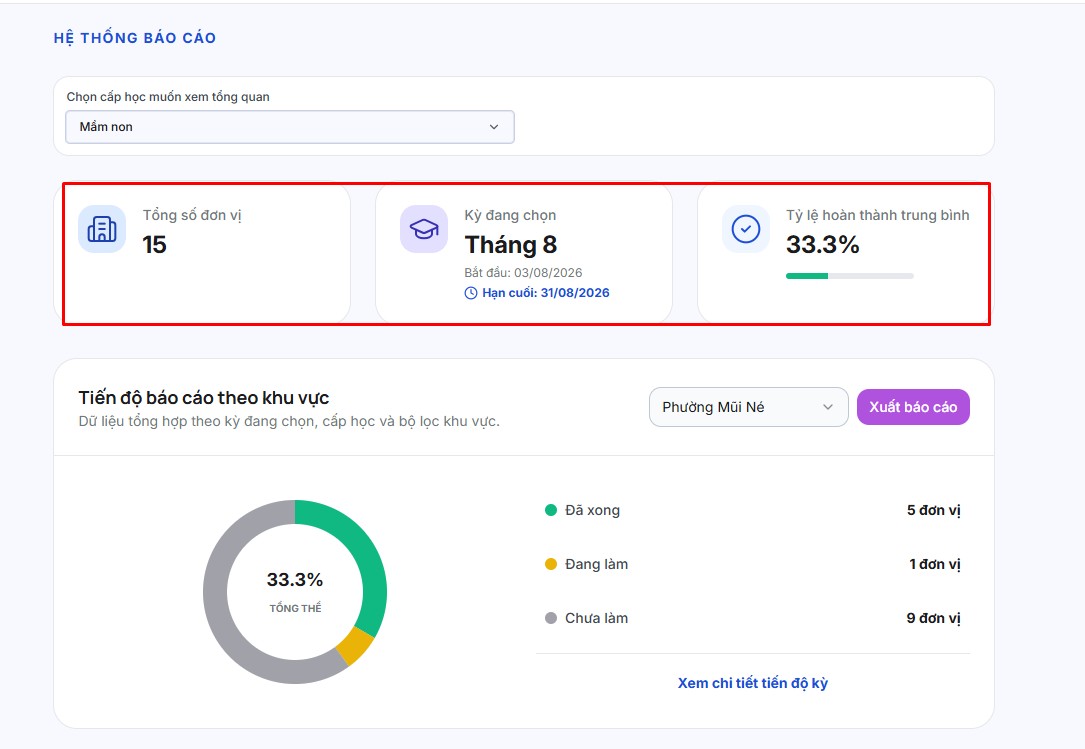
Bước 3: Theo dõi các thẻ thống kê trên màn hình, bao gồm:
- Kỳ đang chọn: Kỳ báo cáo đang được sử dụng để thống kê.
- Tổng đơn vị: Tổng số trường thuộc phạm vi quản lý của Phường/Xã.
- Tỷ lệ hoàn thành: Tỷ lệ hoàn thành báo cáo của các trường trong kỳ đang chọn.
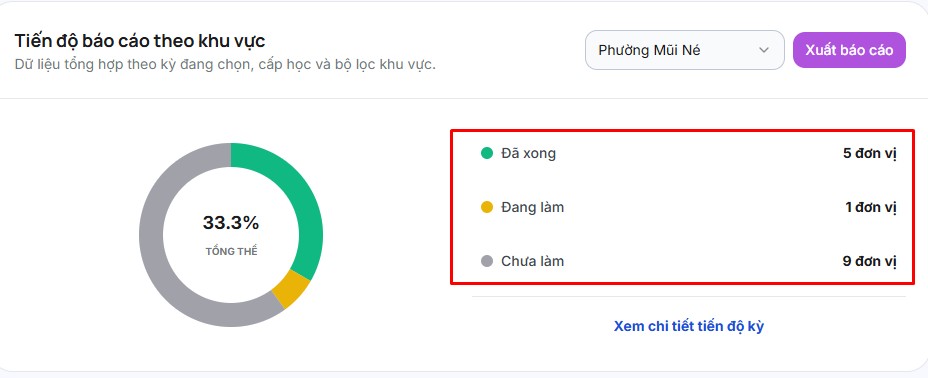
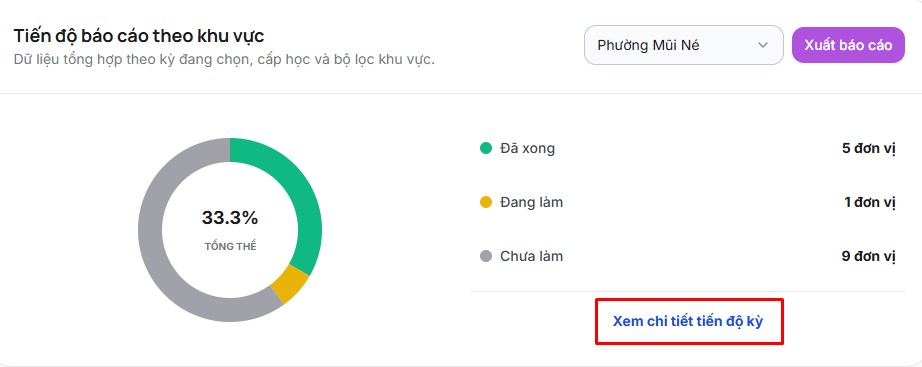
Bước 4: Theo dõi biểu đồ tiến độ báo cáo để nắm nhanh tình hình thực hiện của các trường.
Các trạng thái được thể hiện bằng màu sắc:
- Xanh – Đã gửi: Đơn vị đã hoàn thành và gửi báo cáo.
- Vàng – Lưu tạm: Đơn vị đang thực hiện báo cáo nhưng chưa gửi.
- Xám – Chưa làm: Đơn vị chưa bắt đầu thực hiện báo cáo.
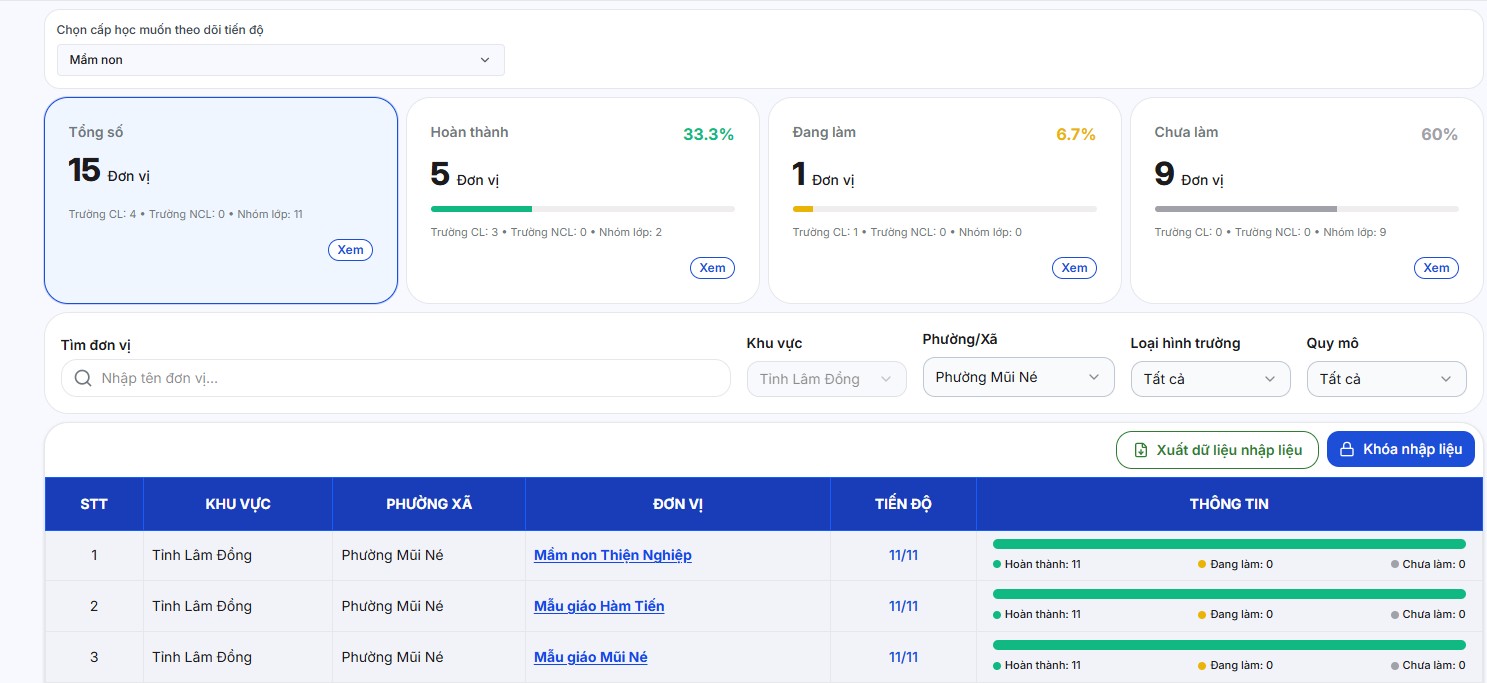
Bước 5: Từ bảng tổng quan, Thầy/Cô có thể chọn tiến độ từng đơn vị để xem chi tiết tình trạng thực hiện báo cáo của từng trường trên địa bàn.
Tại đây, Thầy/Cô có thể biết được trường nào:
- Chưa thực hiện.
- Đang thực hiện.
- Đã hoàn thành.
Lưu ý:
- Số liệu trên Dashboard được hiển thị theo kỳ báo cáo và cấp học mà Thầy/Cô đang lựa chọn.
- Nếu số liệu trên màn hình chưa được cập nhật mới nhất, Thầy/Cô nhấn nút Làm mới để tải lại dữ liệu.
- Thầy/Cô chỉ xem được dữ liệu thuộc phạm vi Phường/Xã và cấp học được phân quyền.
- Khi theo dõi tiến độ, nên kiểm tra cả kỳ báo cáo và cấp học để đảm bảo đang xem đúng phạm vi dữ liệu cần theo dõi.